
Télécharger Horizon – Gestionnaire de finances personnelles basé sur le calendrier
Vue d’ensemble
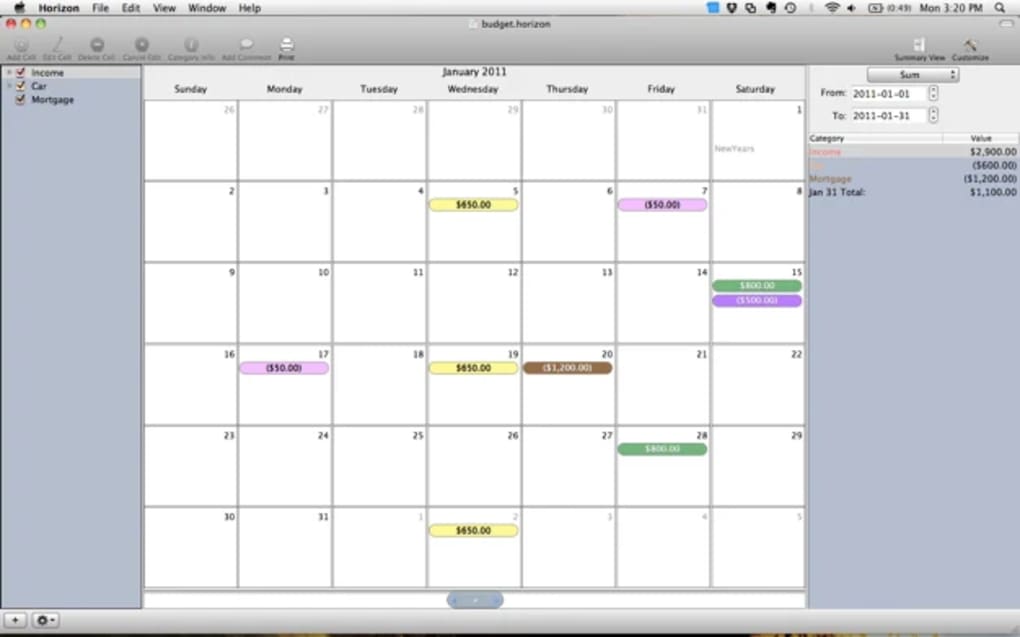
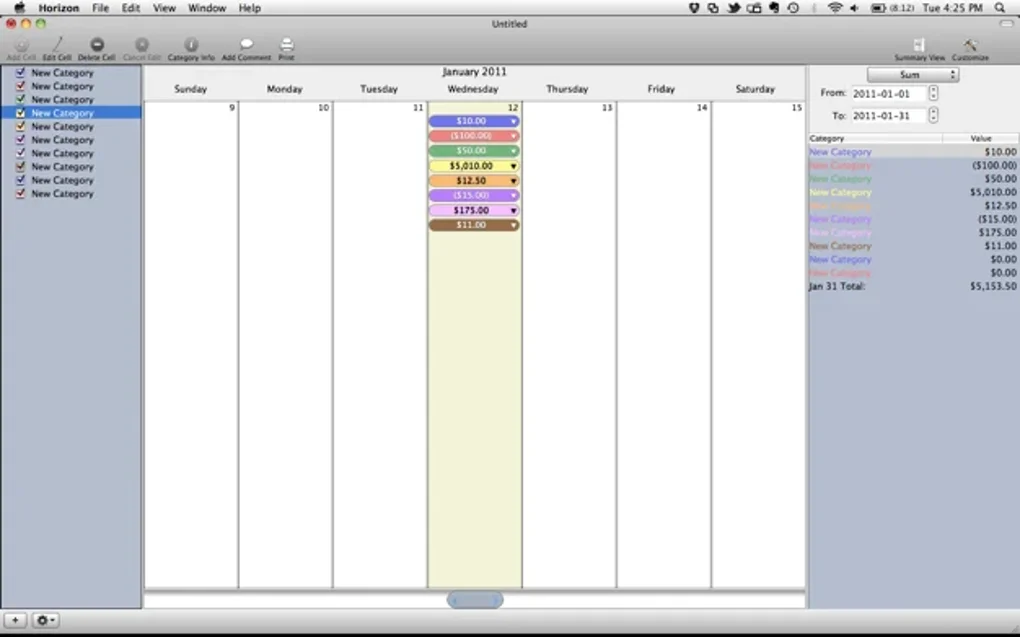
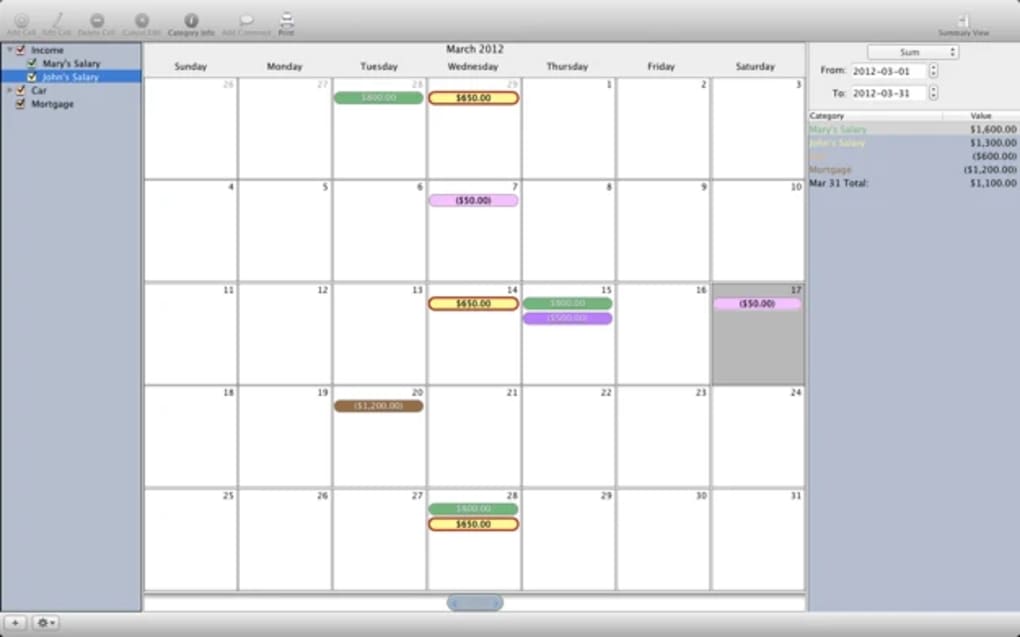
Horizon réinvente le suivi des finances personnelles en plaçant chaque revenu et dépense sur un calendrier interactif. Au lieu de faire défiler d’interminables lignes de chiffres, il suffit de cliquer sur une date, de saisir le montant, de choisir une catégorie et de voir votre situation financière se former en temps réel. Le volet de gauche vous permet de créer et de modifier des catégories — que ce soit « Épicerie », « Loyer », « Revenus freelance » ou des étiquettes personnalisées — afin que chaque entrée reste bien organisée. À droite, Horizon effectue des calculs instantanés, affichant les totaux pour la période sélectionnée, le solde avant la date choisie et le flux de trésorerie prévisionnel basé sur les entrées récurrentes.
Une vidéo d’introduction intégrée guide les nouveaux utilisateurs à travers le flux de travail, tandis que des fichiers d’exemple offrent un point de départ prêt à l’emploi. Bien que la qualité de la vidéo soit modeste, le design intuitif du logiciel rend la budgétisation moins fastidieuse et plus semblable à la planification d’une chronologie personnelle. Horizon n’est pas une suite comptable lourde, mais sa vue centrée sur le calendrier apporte une touche visuelle nouvelle qui peut aider les utilisateurs de tout niveau à voir où va leur argent et à planifier les dépenses futures en toute confiance.
Fonctionnalités clés
- Vue calendrier pour toutes les transactions – ajouter, modifier ou supprimer des entrées directement sur n’importe quelle date.
- Panneau de gestion des catégories à gauche pour des catégories personnalisées illimitées.
- Panneau de calcul dynamique à droite qui met à jour instantanément les totaux, soldes et prévisions.
- Planificateur d’entrées récurrentes – définir des répétitions quotidiennes, hebdomadaires, mensuelles ou annuelles.
- Gestes à trois doigts sur les pavés tactiles pour naviguer rapidement entre les mois.
- Barre de formule auto‑expansible pour des notes ou calculs complexes.
- Vidéo d’introduction et fichiers d’exemple pour accélérer la courbe d’apprentissage.
- Corrections de bugs et améliorations, comme la suppression de séries corrigée et une réactivité UI plus fluide.
Pourquoi ces fonctionnalités sont importantes
Les applications financières traditionnelles s’appuient sur des tableaux ou des listes qui peuvent sembler abstraits et détachés de la vie réelle. L’approche calendrier de Horizon ancre chaque transaction à un jour précis, ce qui facilite le souvenir du pourquoi d’une dépense et la détection de tendances – comme ce café hebdomadaire ou l’abonnement mensuel qui vide discrètement votre compte. La gestion des catégories reste en retrait jusqu’à ce que vous en ayez besoin, tandis que le panneau de calcul à droite supprime la nécessité d’exporter les données vers une feuille de calcul pour obtenir rapidement des totaux. Les entrées récurrentes automatisent les factures régulières, réduisant les erreurs de saisie, et les gestes de glissement offrent une navigation fluide sur les ordinateurs portables et tablettes modernes. Ensemble, ces fonctionnalités transforment la budgétisation en une session de planification interactive et visuelle plutôt qu’en une tâche fastidieuse de saisie de données.
Installation, utilisation et compatibilité
Installation pas à pas
Installer Horizon est simple. Après avoir téléchargé le programme d’installation depuis le site officiel, double‑cliquez sur le fichier pour lancer l’assistant. L’installateur vérifie la présence du framework .NET requis (ou de l’équivalent runtime sur macOS) et vous invite à installer les composants manquants.
Une fois les prérequis satisfaits, cliquez sur « Install » et laissez le processus se terminer – généralement en moins de deux minutes sur un PC moderne. Après l’installation, un raccourci apparaît sur le bureau et dans le menu démarrer (ou le dossier Applications sur macOS). Le premier lancement ouvre l’écran d’accueil avec une brève visite guidée et une option d’importation d’un des fichiers d’exemple fournis.
Utiliser Horizon efficacement
À l’ouverture de Horizon, vous voyez trois panneaux principaux : la liste des catégories à gauche, le calendrier central et le panneau de calcul à droite. Pour enregistrer une nouvelle dépense, cliquez sur la date souhaitée, saisissez le montant, choisissez une catégorie et ajoutez éventuellement une note dans la barre de formule. Pour les factures récurrentes, choisissez « Repeat » et définissez l’intervalle ; Horizon générera automatiquement les entrées futures.
Le panneau de calcul se met à jour en temps réel, affichant le total dépensé jusqu’à la date sélectionnée, le solde prévisionnel et les paiements récurrents à venir. Pour analyser les tendances de dépenses, naviguez entre les mois à l’aide du glissement à trois doigts ou des boutons fléchés en haut du calendrier. Les options d’exportation vous permettent d’enregistrer vos données au format CSV ou PDF pour des rapports externes.
Systèmes d’exploitation pris en charge
Horizon fonctionne nativement sous Windows 10 et versions ultérieures, macOS 10.14 (Mojave) et plus, et propose une application compagnon Android pour les saisies en déplacement. Une version iOS est actuellement en phase bêta, avec une sortie complète prévue pour le début de l’année prochaine. Le logiciel nécessite au minimum 2 Go de RAM et 200 Mo d’espace disque libre, ce qui le rend adapté à pratiquement tout ordinateur de bureau ou portable moderne. Pour les appareils mobiles, l’application Android nécessite Android 6.0 (Marshmallow) ou supérieur, tandis que la bêta iOS fonctionne sous iOS 13+. Toutes les versions partagent le même backend de synchronisation cloud, de sorte que vos mises à jour de calendrier restent cohérentes sur toutes les plateformes.
Avantages, inconvénients, FAQ et conclusion
Avantages
- Interface calendrier intuitive qui rend la budgétisation visuelle et engageante.
- Création facile de catégories pour garder les dépenses bien organisées.
- Calculs en temps réel éliminant le besoin de feuilles de calcul externes.
- Planificateur d’entrées récurrentes qui fait gagner du temps sur les factures régulières.
- Support des gestes offrant une navigation rapide d’un mois à l’autre.
- Gratuit à télécharger sans frais d’abonnement cachés.
Inconvénients
- La qualité de la vidéo d’introduction est modeste et peut nécessiter des sous‑titres pour plus de clarté.
- Absence de fonctionnalités comptables avancées comme le reporting fiscal.
- La version iOS est encore en bêta et peut présenter des bugs occasionnels.
- Modèles de rapports limités comparés aux suites financières complètes.
FAQ
Puis-je importer des données depuis d’autres applications de budgétisation ?
Oui. Horizon prend en charge l’importation CSV, vous permettant d’importer des transactions exportées depuis Excel, QuickBooks ou d’autres outils de finances personnelles. Après l’importation, vous pouvez faire correspondre les colonnes aux champs date, montant et catégorie.
Mes données financières sont‑elles chiffrées ?
Tous les fichiers de données locaux sont stockés avec un chiffrement AES‑256, et la synchronisation cloud utilise TLS 1.3. Cela garantit que vos entrées restent privées à la fois sur l’appareil et en transit.
Puis‑je définir des limites budgétaires pour chaque catégorie ?
Bien que Horizon ne dispose pas d’un module de budgétisation dédié, vous pouvez créer une catégorie « budget » et suivre manuellement les montants restants à l’aide du panneau de calcul. Les futures mises à jour visent à ajouter des alertes de limites natives.
Comment fonctionne la fonction d’entrée récurrente ?
Lorsque vous créez une nouvelle transaction, activez le commutateur « Repeat » et choisissez l’intervalle (quotidien, hebdomadaire, mensuel, annuel). Horizon remplira automatiquement les dates futures et ajustera les totaux en conséquence. Supprimer une occurrence unique ne supprime que cette entrée ; supprimer la tête de série supprime toute la série.
Existe‑t‑il un moyen de sauvegarder mes données Horizon ?
Oui. L’application inclut une sauvegarde automatique vers le service cloud de votre choix (OneDrive, Google Drive ou iCloud). Vous pouvez également exporter manuellement un fichier de sauvegarde depuis le menu Paramètres.
Conclusion & appel à l’action
Horizon propose une approche fraîche, centrée sur le calendrier, de la gestion des finances personnelles qui se veut à la fois ludique et utile. En visualisant chaque transaction sur une chronologie familière, il aide les utilisateurs à repérer les schémas de dépenses, à planifier les factures récurrentes et à maîtriser leur flux de trésorerie sans se perdre dans des feuilles de calcul. Le prix gratuit, la disponibilité multiplateforme et les exigences système légères en font un choix accessible pour les étudiants, les freelances et toute personne souhaitant apporter plus d’ordre à son argent.
Si les utilisateurs avancés peuvent regretter l’absence d’outils de reporting fiscal approfondis, l’expérience centrale – saisie simple, calculs instantanés et clarté visuelle – est suffisamment solide pour servir de compagnon quotidien de budgétisation. Prêt à rendre vos finances aussi organisées que votre calendrier ? Téléchargez Horizon dès aujourd’hui et commencez à transformer les dates en dollars et centimes que vous pouvez réellement voir.







